

🚀 Guia de Configuração: Mercado Pago na caBRAPI
Integrar o Mercado Pago na caBRAPI é rápido e simples. Siga os passos abaixo para começar a receber pagamentos via Pix e Cartão de Crédito.📌 Tutorial em video
1. Obtendo as Credenciais de Produção
1. Acesse o Dashboard de Desenvolvedores
Entre no painel de desenvolvedores do Mercado Pago: 🔗 https://www.mercadopago.com.br/developers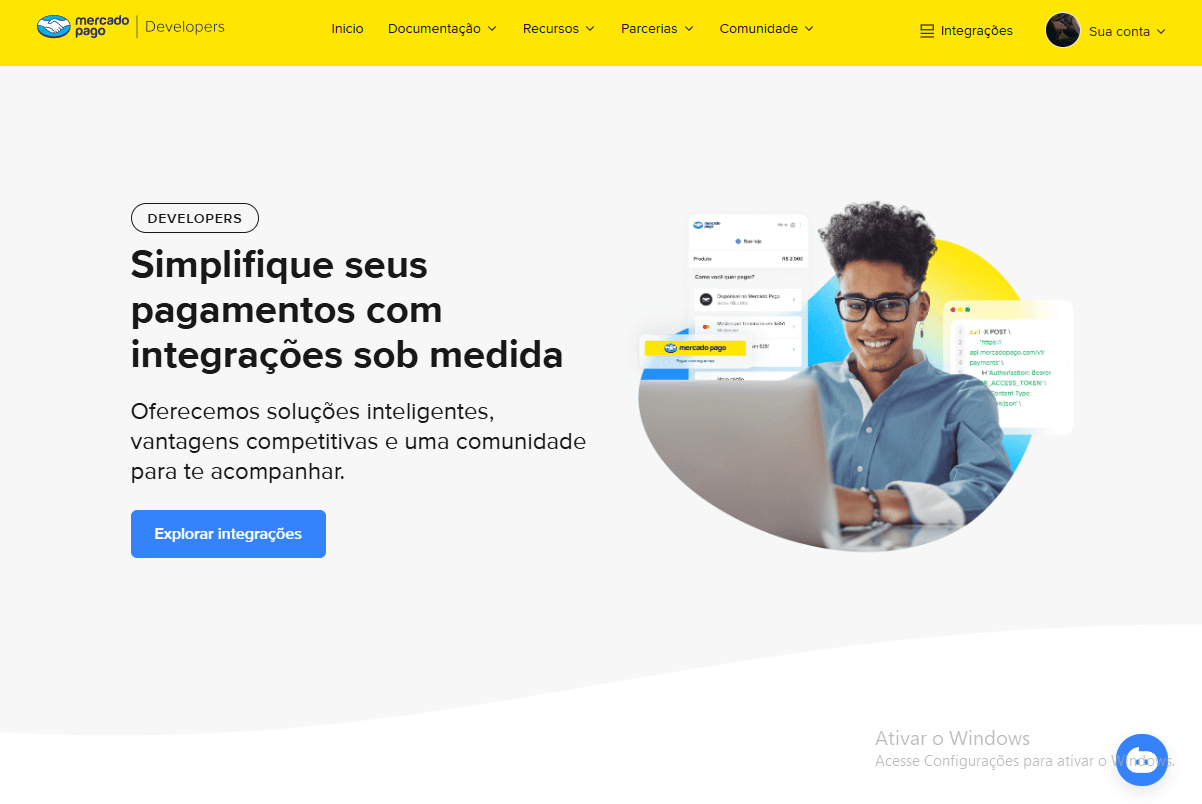
2. Clique em “Integrações”
No menu lateral, procure e clique em Integrações.
3. Clique em “Criar Aplicação”
Após abrir a área de integrações, clique em Criar Aplicação.
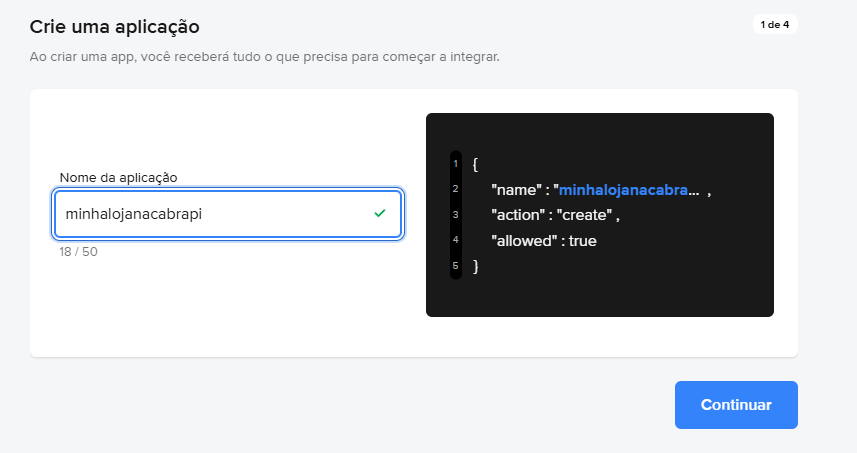
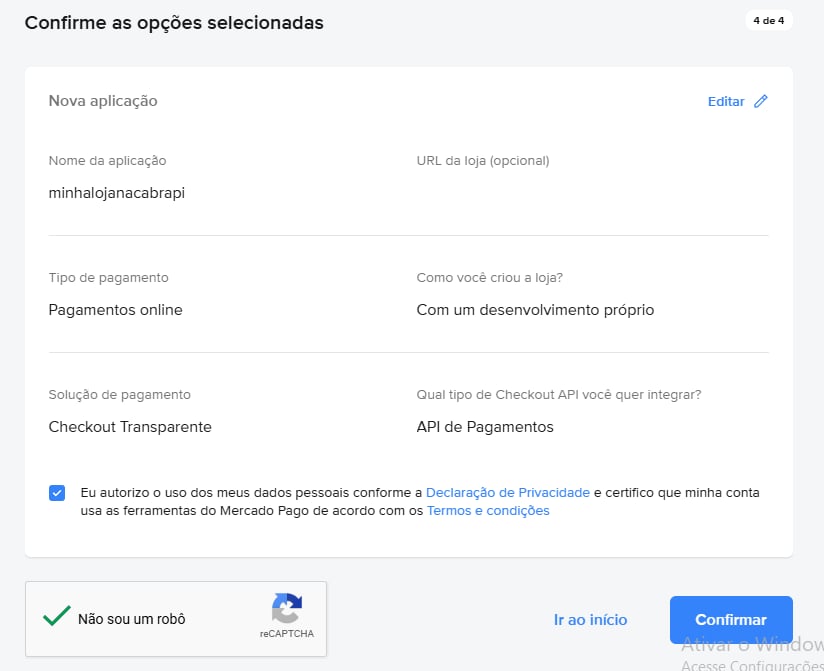
4. Defina um Nome para sua Aplicação
Digite um nome para identificar sua aplicação. Exemplos:- Minha Loja Online
- Sistema de Pagamentos
- Checkout do Site
5. Escolha o Tipo de Pagamento
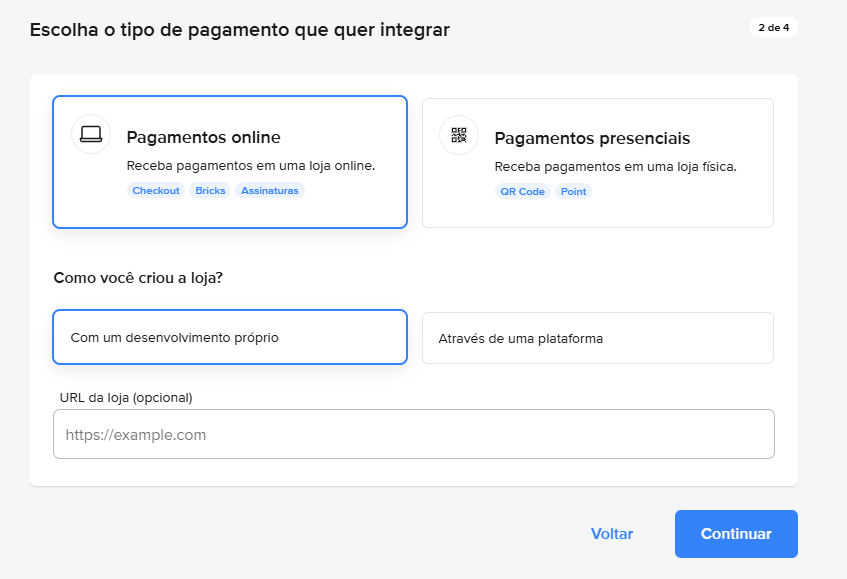
Selecione a opção:- Pagamento Online
Como você criou a loja?Escolha:
- Desenvolvimento Próprio
6. Escolha Como Receber Pagamentos
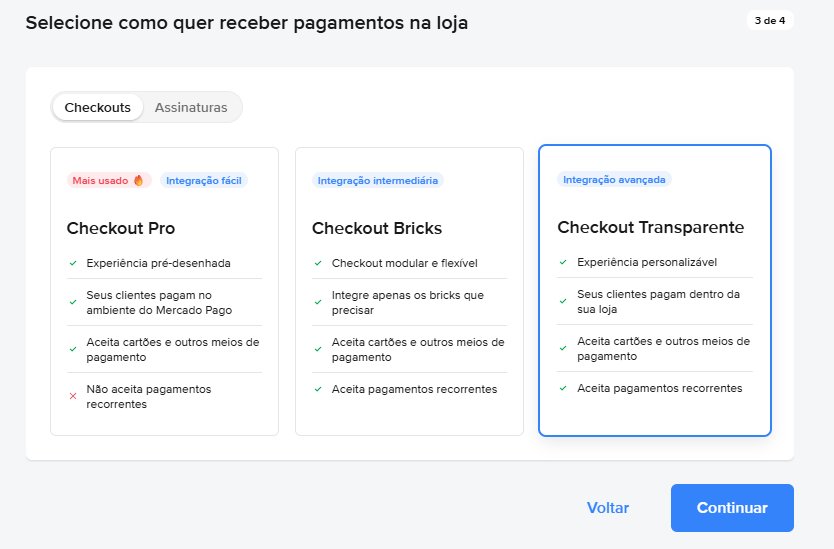
Selecione:- Checkout Transparente
7. Escolha a API de Integração
Na etapa da API, selecione:- API de Pagamentos
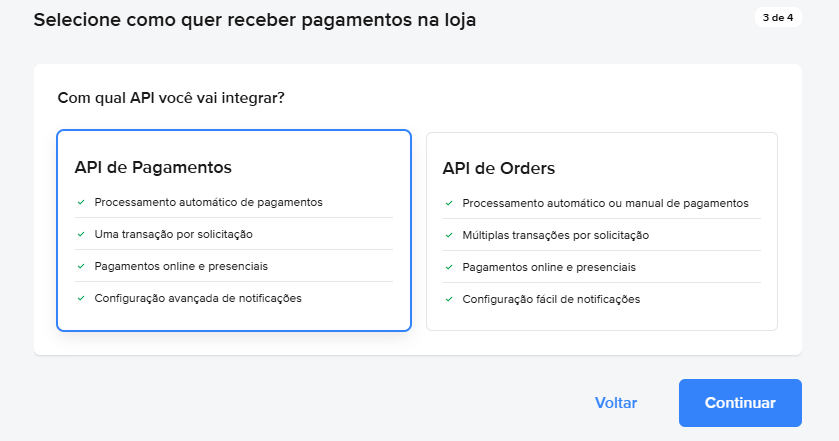
8. Resultado Final
9. Copie as Credenciais de Produção
Após finalizar a criação da aplicação, acesse as credenciais de produção.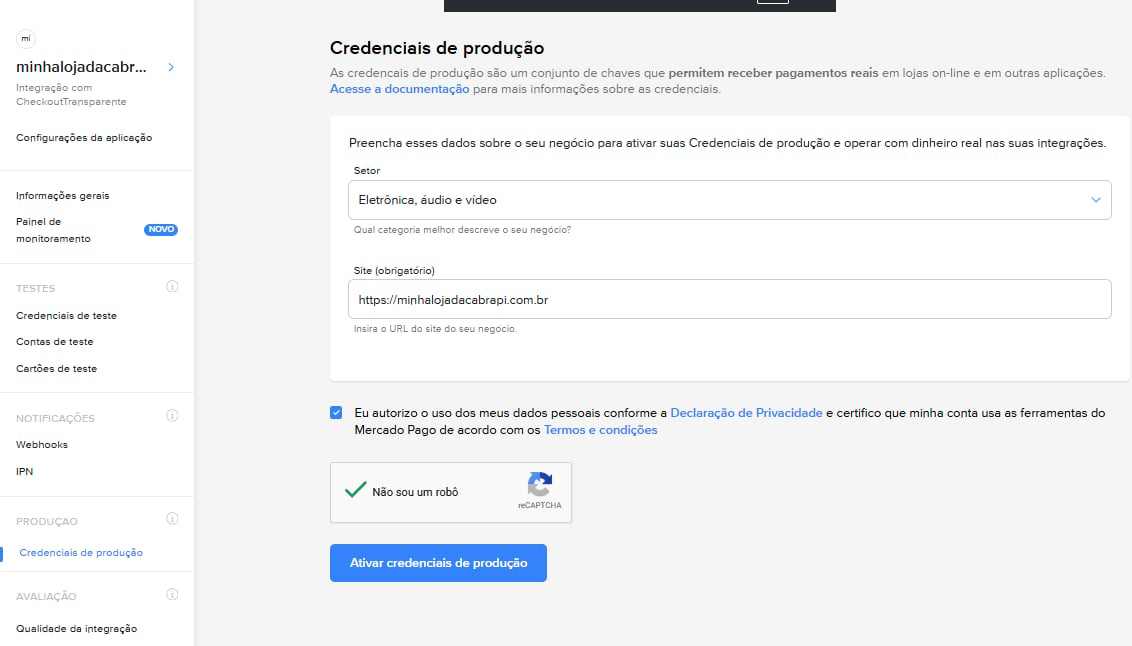

2. Configurando o Webhook de Confirmação de Compra
1. Acesse o Painel de Webhooks da Aplicação
Abra sua aplicação criada no Mercado Pago e localize a seção Webhooks ou Notificações.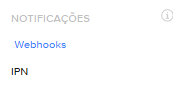
2. Clique em “Criar Webhook” ou “Configurar Webhook”
Dentro da área de webhooks, clique em Criar Webhook ou Configurar Webhook.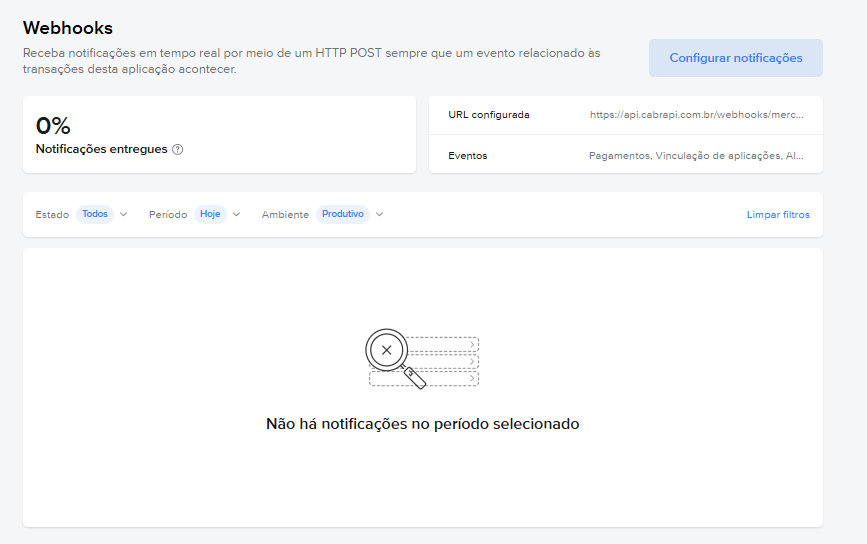
3. Adicione a URL do Webhook
No campo de URL, adicione:id-da-sua-contapelo ID real da sua conta.
- Pagamentos
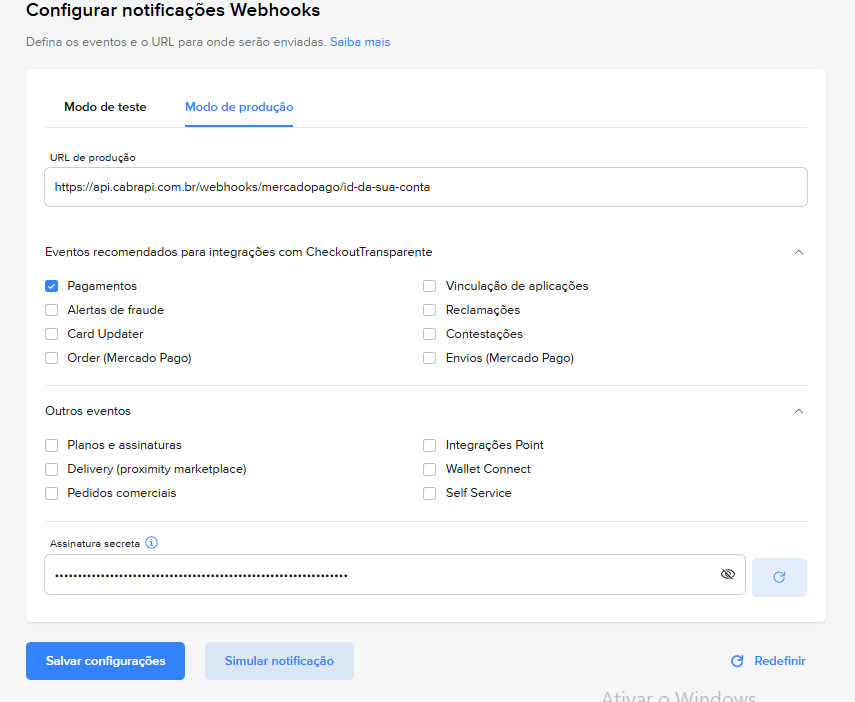
4. Pegue o ID da sua Conta
No painel da caBRAPI, clique na sua foto de perfil. Um menu será exibido com algumas opções. Clique na opção indicada “Copiar meu ID”. Depois, adicione esse ID ao final da URL do webhook. Exemplo: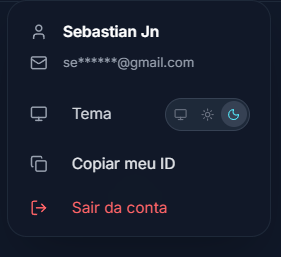
5. Salve o Webhook e Copie o Secret
Após configurar:- Clique em Salvar
- Copie o Webhook Secret gerado

3. Preenchendo o Painel da caBRAPI
Volte ao painel da caBRAPI e preencha os campos conforme abaixo: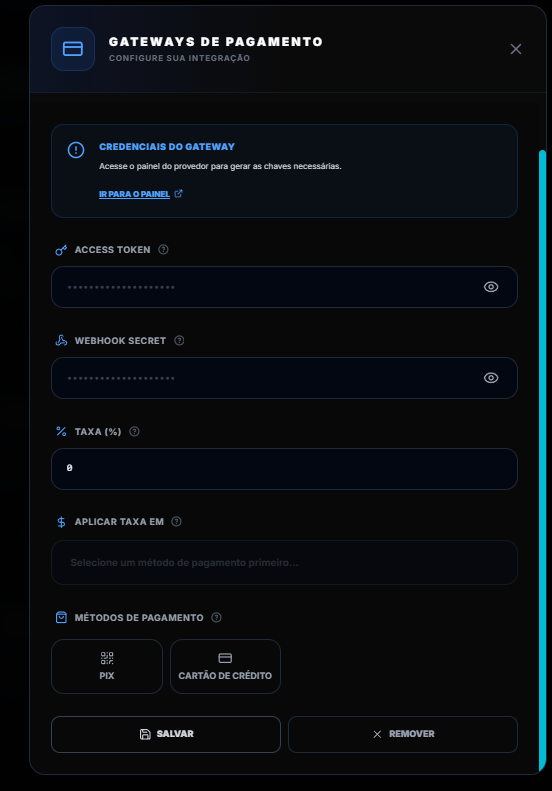
- 🔑 Access Token: Cole a credencial de produção do Mercado Pago.
- 🔗 Webhook Secret: Cole o secret gerado no webhook.
- 📉 Taxa (%): Defina a porcentagem de desconto ou acréscimo. Use
0caso não queira aplicar taxa. - 💳 Aplicar Taxa em: Escolha em quais métodos a taxa será aplicada.
- ⚡ Métodos de Pagamento: Ative PIX e Cartão de Crédito.